
У цьому відео ми розглянемо, як пацієнти за допомогою «Дії» можуть на своєму телефоні підписувати інформовані згоди, договори та будь-які інші документи з медкарти. Зробити це можна або в реєстратурі, або у кабінеті лікаря.
Для цього захищаємо документ, і показуємо пацієнту QR- код на другому моніторі, розвернутому у бік пацієнта. Пацієнт сканує цей код камерою телефона, переходить за посиланням, читає на екрані телефона документи та підписує їх через "Дію". DocDream сам перевіряє сервер «Дії», підвантажує підписаний документ у медичну карту і зберігає реквізити цифрового підпису.
Жодного паперу, жодного сканування – усе підшивається автоматично, а з юридичної точки зору такі документи абсолютно легітимні.
Налаштування "Дії" для підписування документів пацієнтами
Налаштування сервісу «Дія» для підписування документів пацієнтами вимагає декількох кроків.
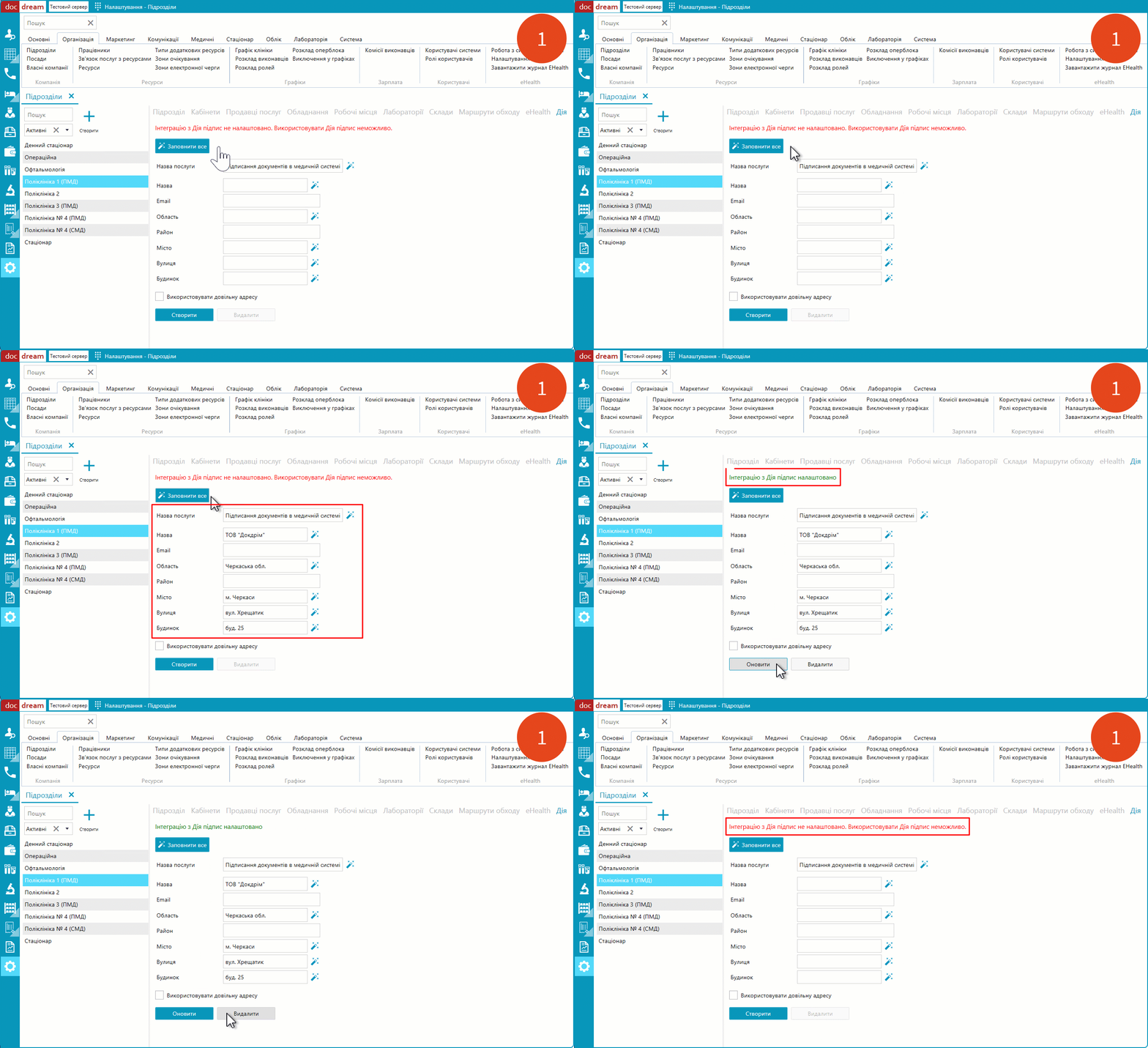
Налаштування у підрозділі (перша анімація)
Під час підписання документа пацієнтом сервісу «Дія» вкрай необхідно знати, для якої юридичної особи підписується цей документ, за якою адресою відбувається процес підписання та який телефон і адреса електронної пошти у юридичної особи.
Заповнити ці поля можна вручну, але оскільки вони вже є у налаштуваннях підрозділу, то можна натиснути кнопочку «Заповнити все» і далі перевірити коректність заповнення полів. Після заповнення необхідних полів натискаємо кнопку «Створити».
На анімації також показаний момент, коли потрібно видалити інтеграцію з "Дією" з налаштувань підрозділу.
Налаштування служби DocDream (друга анімація)
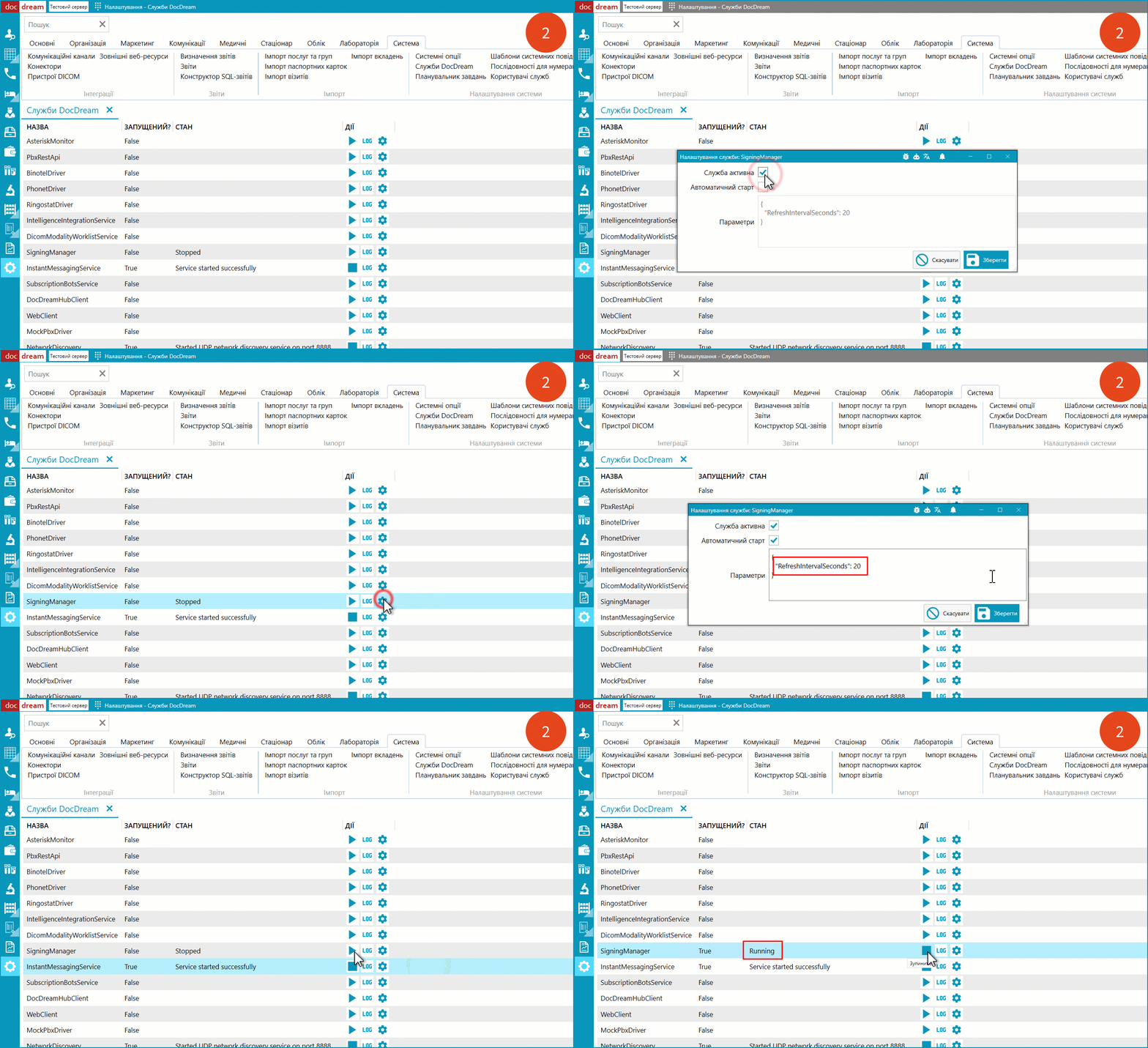
У системних налаштуваннях програми відкриваємо форму «Cлужби DocDream», знаходимо рядок зі службою «Signing Manager». Активуємо службу, ставимо відмітку у чек-боксі «Автоматичний старт» і запускаємо службу в перший раз вручну.
Параметр "RefreshIntervalSeconds" задає частоту, з якою DocDream перевіряє наявність нових підписаних документів на сервері "Дії" та забирає їх звідти. За замовчуванням там вказано "20 секунд". Не рекомендуємо змінювати цей параметр, бо "Дія" може розцінити більш часті запити як спробу атаки на сервер і заблокує вашу роботу взагалі.
Підключення другого монітору для пацієнта (скріншоти 3-5)
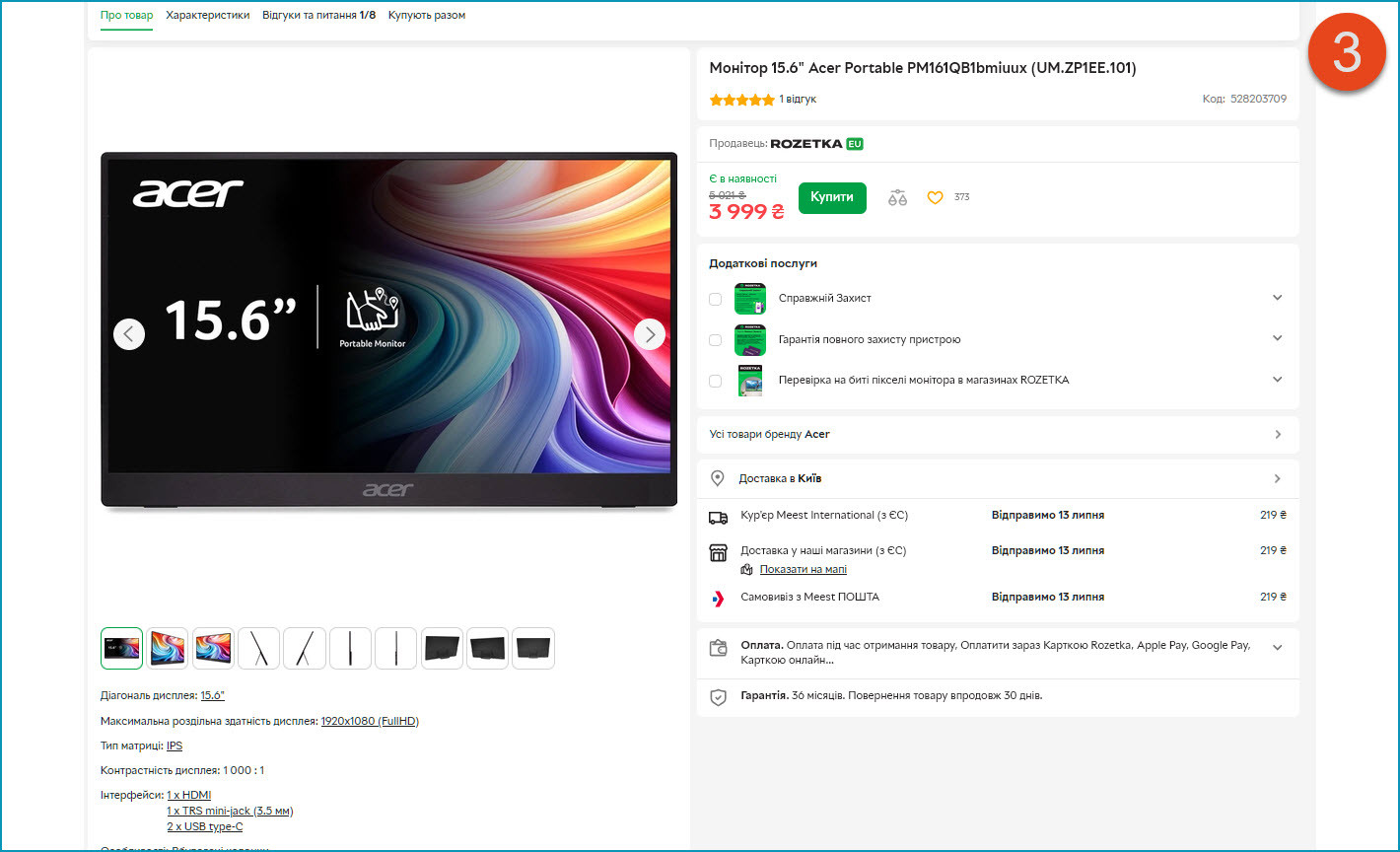
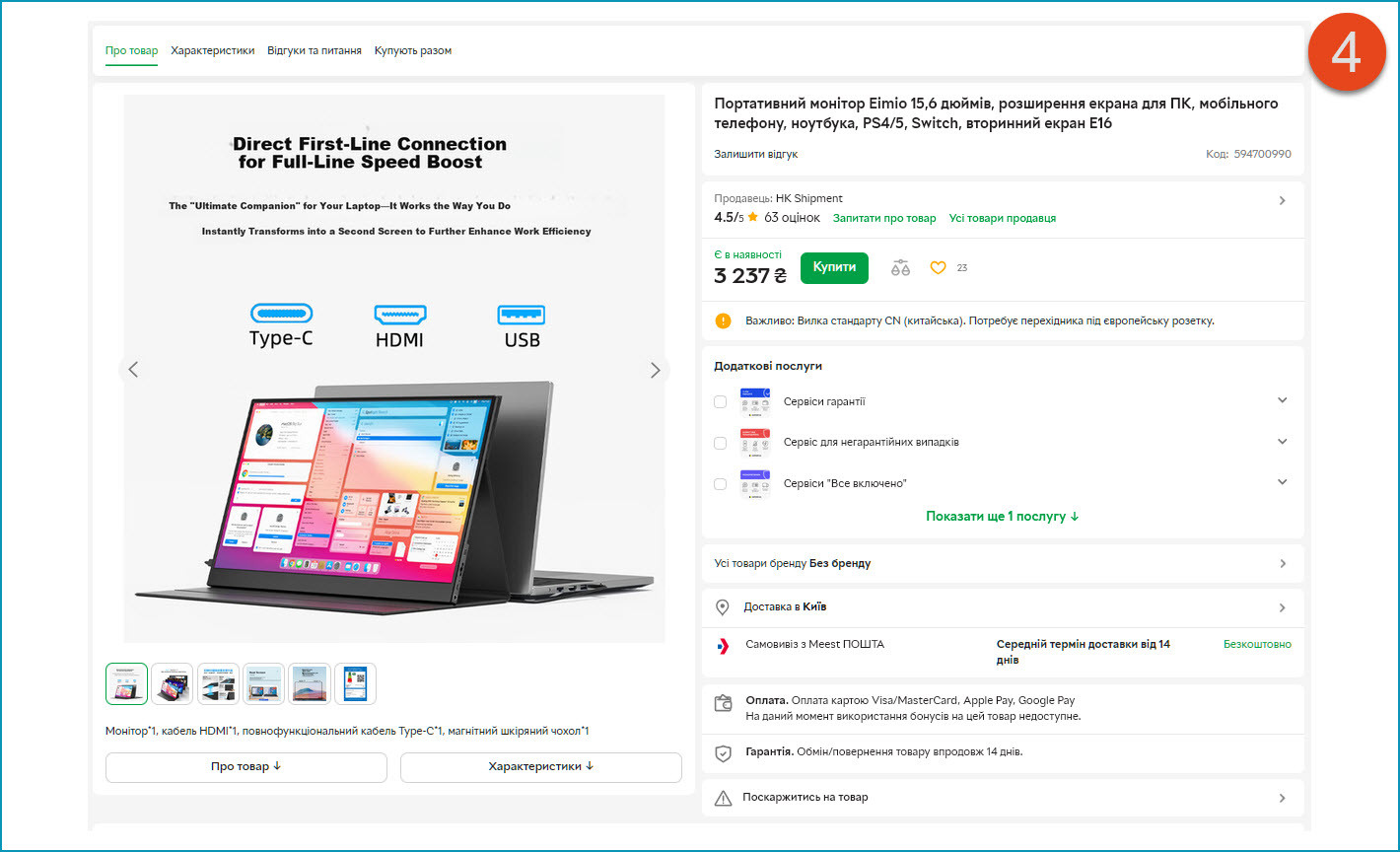
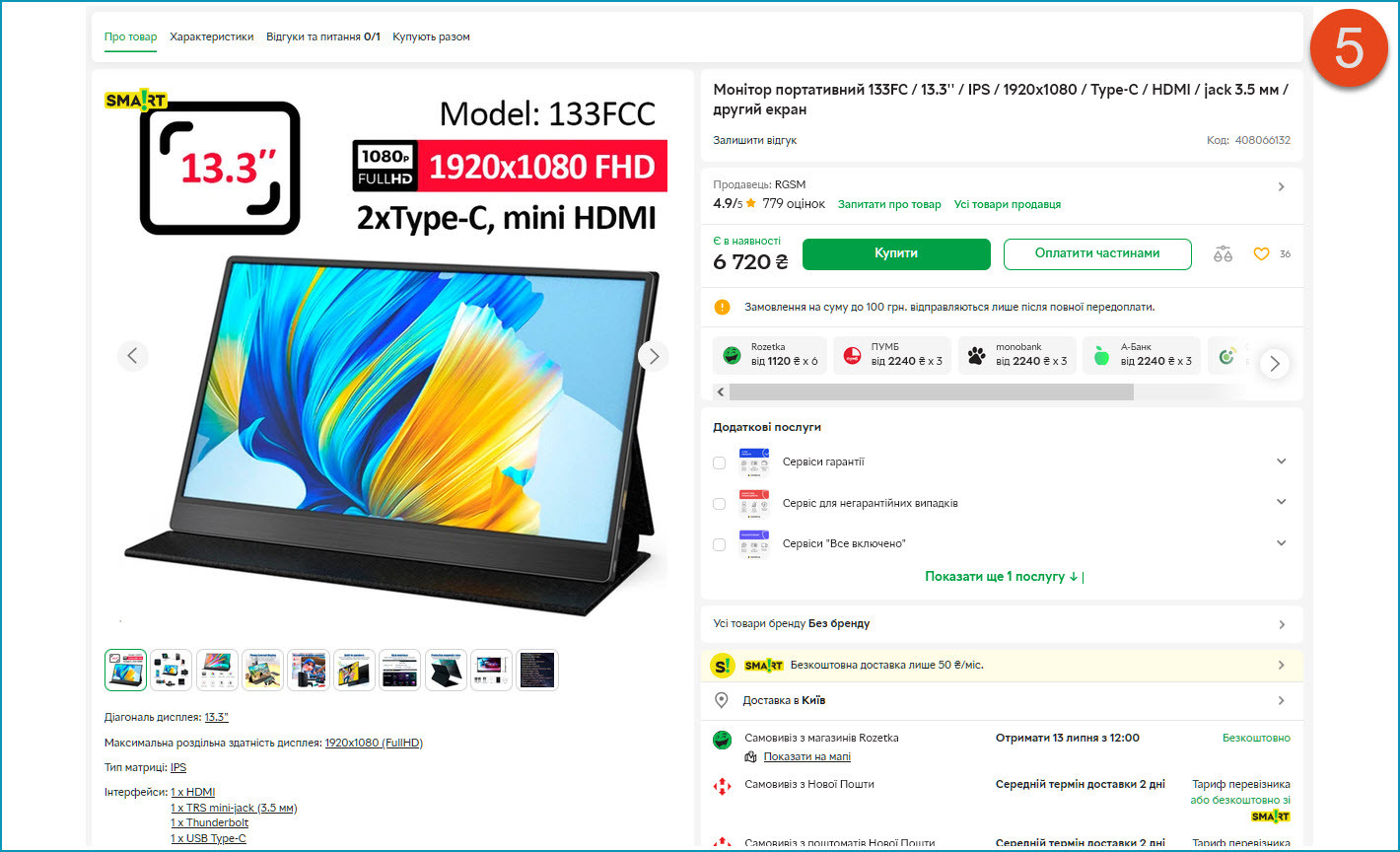
Для підписання документа за допомогою електронного цифрового підпису пацієнт має зісканувати QR-код з посиланням на додаток "Дії". Цей QR-код відображається на другому моніторі, розвернутому в бік пацієнта. Другий монітор підключається до комп'ютера на робочому місці адміністратора за допомогою HDMI або USB кабелю.
На 3, 4 та 5 скріншотах наводяться приклади таких моніторів. Не обов'язково купувати саме ці моделі, тим більше, що вони тут досить великі, з діагоналлю від 13 до 15 дюймів. На Aliexpress або Temu можна знайти монітори з діагоналлю 5-6 дюймів і вартістю 20-30 доларів. Такого екрана цілком достатньо для того, щоб відобразити QR-код з потрібною роздільною здатністю.
Вибір монітора для відображення QR-коду (шоста анімація)
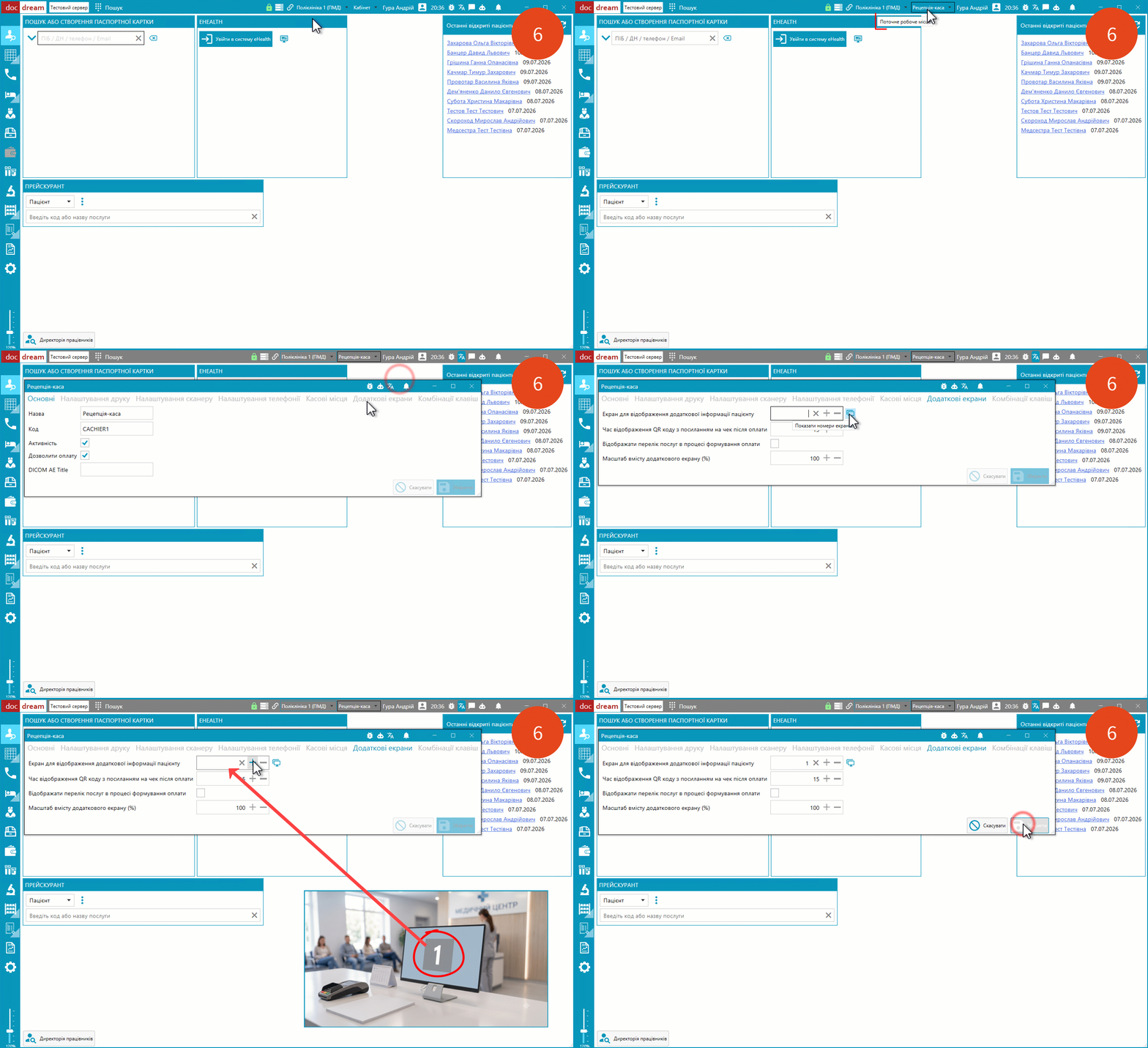
Після підключення другого монітору до комп'ютера адміністратора, в програмі потрібно зробити додаткове налаштування, щоб DocDream розумів, на якому з двох моніторів потрібно буде показувати QR-код для пацієнта. Для цього відкриваємо налаштування робочого місця, до якого підключено другий монітор. На вкладці «Додаткові екрани» таскаємо кнопочку з двома маленькими екранами. На комп'ютері адміністратора з'явиться велика цифра «0» у сірому прямокутнику, а на другому моніторі, який буде розвернутий в бік пацієнта, відобразиться інша цифра. Скоріше за все, це буде цифра «1». Таким чином ми ідентифікуємо монітори, які підключені до комп'ютера адміністратора. Основний монітор, на який дивиться адміністратор, має номер "0", а маленький монітор, розвернутий у бік пацієнта - номер "1". QR-код нам треба показувати саме на альтернативному моніторі з номером "1". У налаштуваннях DocDream, у полі «Екран для відображення додаткової інформації пацієнту» ставимо одиничку. Зберігаємо налаштування.
Цілком можливо, що на ресепшн у вас працюють двоє, троє чи навіть більше адміністраторів. Кожен із них сидить на окремому робочому місці та, відповідно, має свій альтернативний монітор, розвернутий в бік пацієнтів. Описані вище налаштування потрібно повторити на кожному робочому місці адміністратора з альтернативним монітором, на якому відображається інформація для пацієнта.
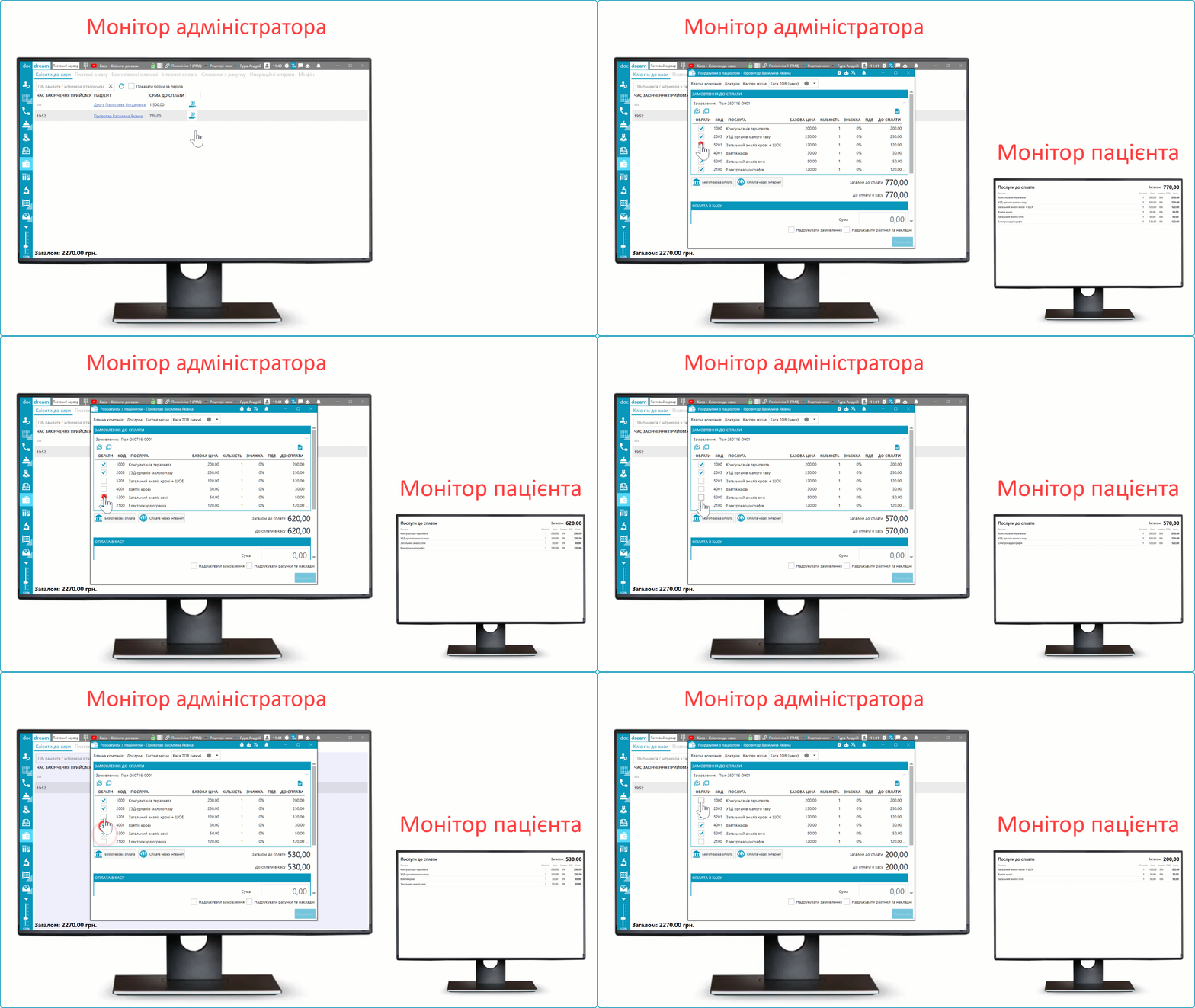
Під час розрахунку пацієнта на касі йому можна показати перелік послуг із вартістю кожної послуги та загальною сумою. Це відображається на невеличкому додатковому моніторі, розгорнутому в бік пацієнта. Якщо касир разом із пацієнтом обирають, які послуги оплатити зараз, пацієнт бачить на своєму моніторі, що саме обрано. Цей процес показано на першій анімації.
Після проведення оплати на другому моніторі відображається QR-код фіскального чека — пацієнт може зісканувати його своїм телефоном і перевірити дійсність.
Після підключення другого монітору до комп'ютера касира, в програмі потрібно зробити додаткове налаштування, щоб DocDream розумів, на якому з двох моніторів потрібно буде показувати QR-код для пацієнта.
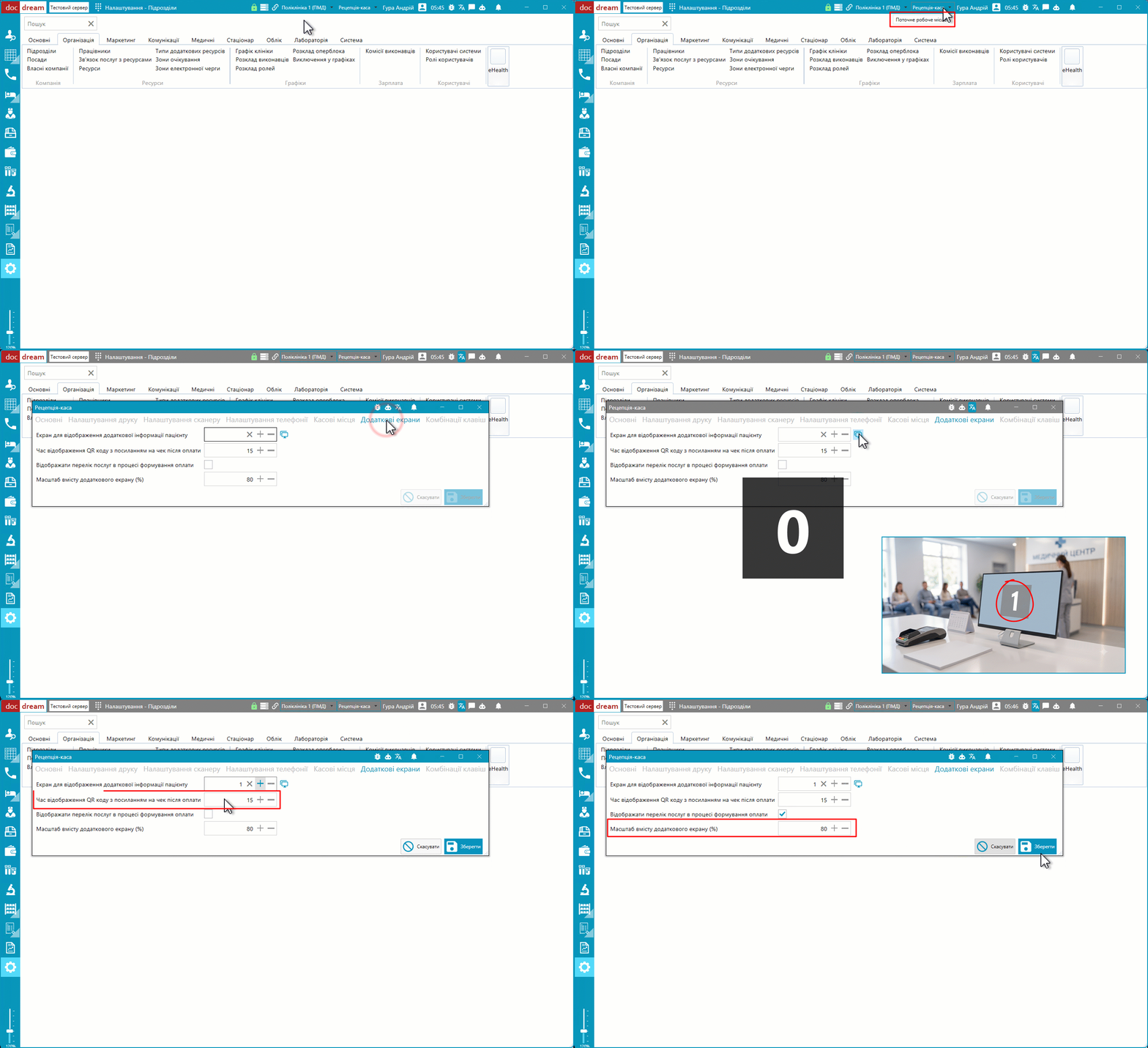
На другій анімації продемонстровано процес налаштування. Відкриваємо налаштування робочого місця, до якого приєднано другий монітор. На вкладці «Додаткові екрани» натискаємо кнопочку з двома маленькими екранами. На комп'ютері касира з'явиться велика цифра «0» у сірому прямокутнику, а на другому моніторі, який буде розвернутий в бік пацієнта, відобразиться інша цифра. Скоріше за все, це буде цифра «1». Таким чином ми ідентифікуємо монітори, які підключені до комп'ютера касира. Основний монітор, на який дивиться касир, має номер "0", а маленький монітор, розвернутий у бік пацієнта - номер "1". Перелік послуг до сплати та QR-код з посиланням на чек нам треба показувати саме на альтернативному моніторі з номером "1". У налаштуваннях DocDream, у полі «Екран для відображення додаткової інформації пацієнту» ставимо одиничку. Зберігаємо налаштування.
Другий монітор підключається до комп'ютера на робочому місці касира за допомогою HDMI або USB кабелю. У попередній статті про налаштування "Дії" наводяться приклади таких моніторів. Не обов'язково купувати саме ці моделі, тим більше, що вони тут досить великі, з діагоналлю від 13 до 15 дюймів. На Aliexpress або Temu можна знайти монітори з меншою діагоналлю та вартістю 40-50 доларів. Такого екрана цілком достатньо для того, щоб відобразити перелік послуг та QR-код.
Можливо, що на касі у вас працюють двоє, троє чи навіть більше касирів. Кожен із них сидить на окремому робочому місці та, відповідно, має свій альтернативний монітор, розвернутий в бік пацієнтів. Описані вище налаштування потрібно повторити на кожному робочому місці касира з альтернативним монітором, на якому відображається інформація для пацієнта.