Для посилення безпеки можна налаштувати для окремих користувачів двофакторну автентифікацію при вході в програму. Вже не достатньо підгледіти логін та пароль користувача, який надійно зберігається на листочку під клавіатурою. Після внесення логіну та пароля потрібно ще ввести 6-значний код з персонального пристрою, який є лише у даного користувача (мова про мобільний телефон).
Є багато способів, як цей код з'являється на телефоні у користувача. Можна надсилати СМС з кодом підтвердження (задорого кожен день для кожного користувача, можливо і не один раз), можна відправляти на email (не зручно і не так безпечно). У DocDream для автентифікації використовується мобільний додаток, призначений для такої задачі. Це може бути Google Authenticator, Microsoft Authenticator, Samsung Pass або будь-який інший додаток, що виконує таку функцію.
Давайте розглянемо, як це налаштувати та використовувати.
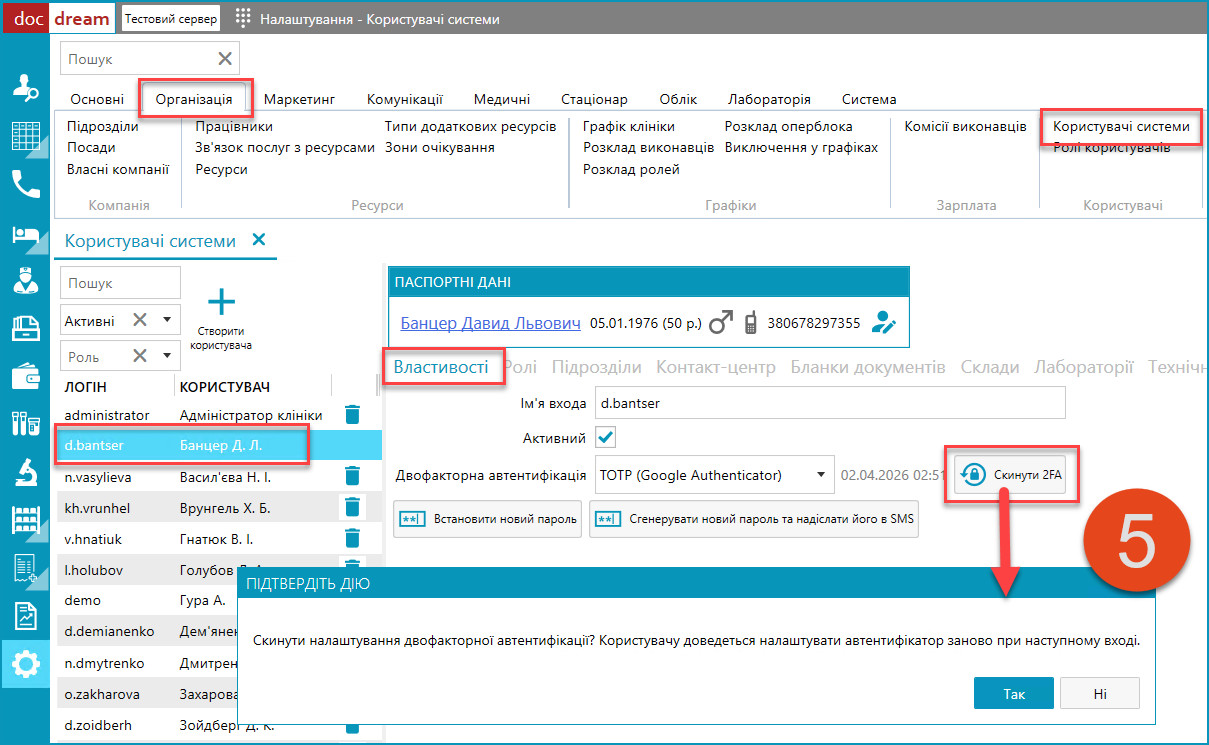
На першому скріншоті показано форму, в якій відбувається налаштування двофакторної автентифікації для користувача. Зазвичай, не сам користувач, а найголовніший адміністратор програми самостійно визначає, для кого з користувачів потрібна така автентифікація. Наприклад, для лікарів вона є обов'язковою з точки зору e-hellz, а для працівників складу чи касирів - опціональною з точки зору DocDream.
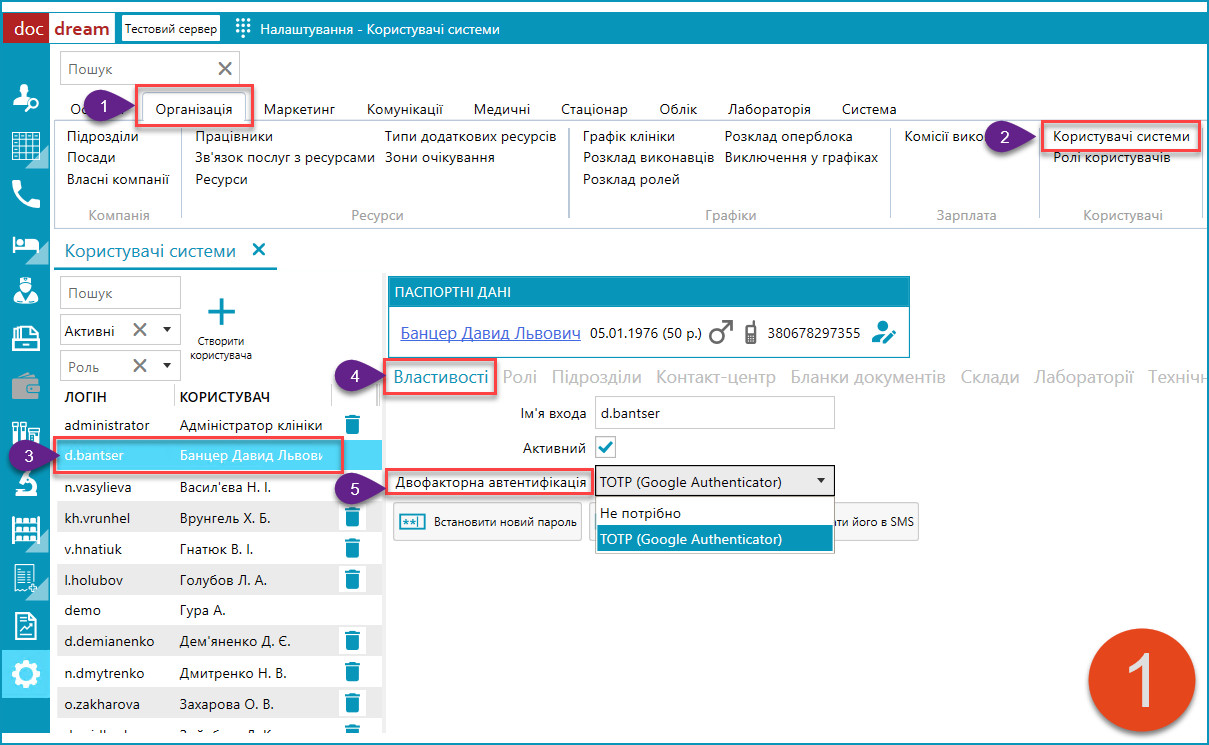
На другому скріншоті видно, що бачить користувач, для якого налаштували двофакторну автентифікацію, після першої спроби увійти в систему (після вводу логіна та пароля). Користувач має зісканувати камерою телефона QR-код, перейти за посиланням та відкрити на телефоні мобільний додаток, який він використовує для автентифікації (Google Authenticator, Microsoft Authenticator, Samsung Pass тощо).
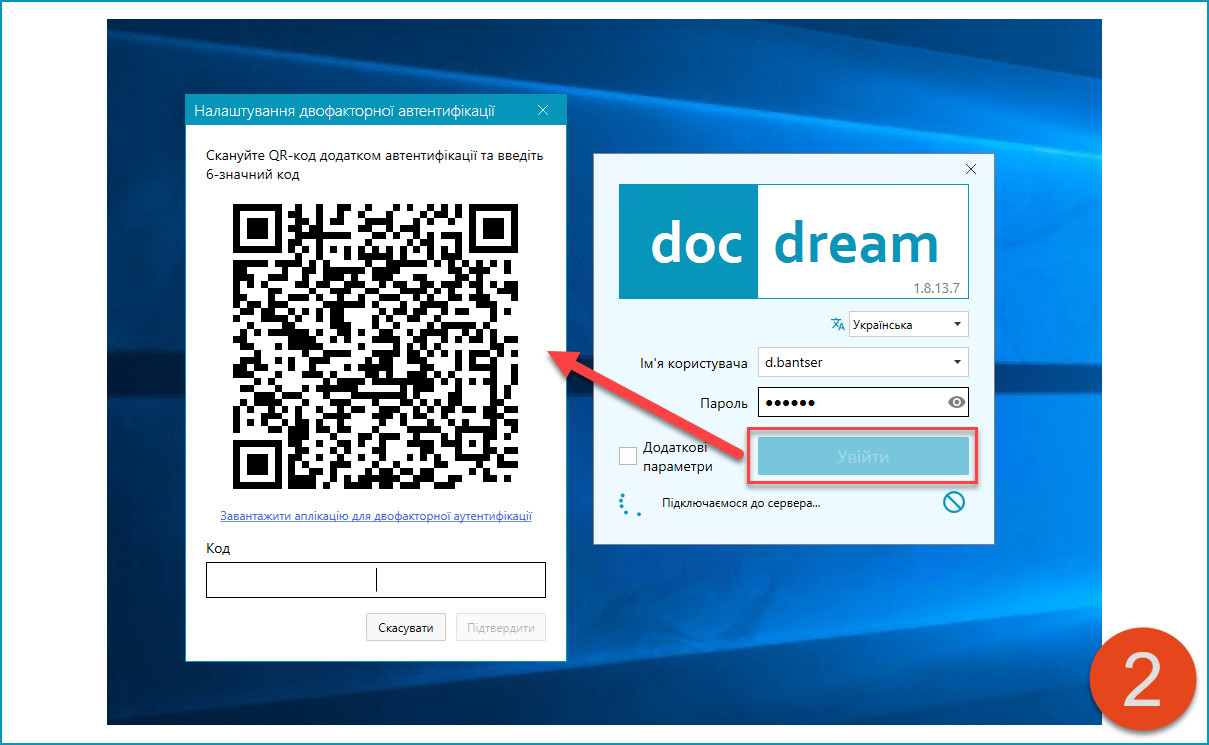
Якщо такого додатка у користувача на телефоні немає, то його потрібно встановити. На третьому скріншоті показано, як це швидко зробити. Клікаємо по посиланню під QR-кодом і у вікні, що відкрилося, скануємо камерою ще один QR-код. В ньому знаходиться посилання на мобільний додаток на маркетплейсі Google або Apple.
Встановлюємо потрібну програму на телефон і повертаємося до першого QR-кода. Можемо зісканувати його камерою і відкрити посилання у додатку. А можемо відкрити щойно встановлену аплікацію і додати новий код прямо там. В цей момент між мобільним додатком на телефоні користувача та між DocDream встановлюється інтимний зв'язок. Додаток буде щохвилини генерувати новий 6-значний код, і саме цей код потрібно внести у полі "Код" (під зображенням QR-коду) та підтвердити його, натиснувши відповідну кнопку.
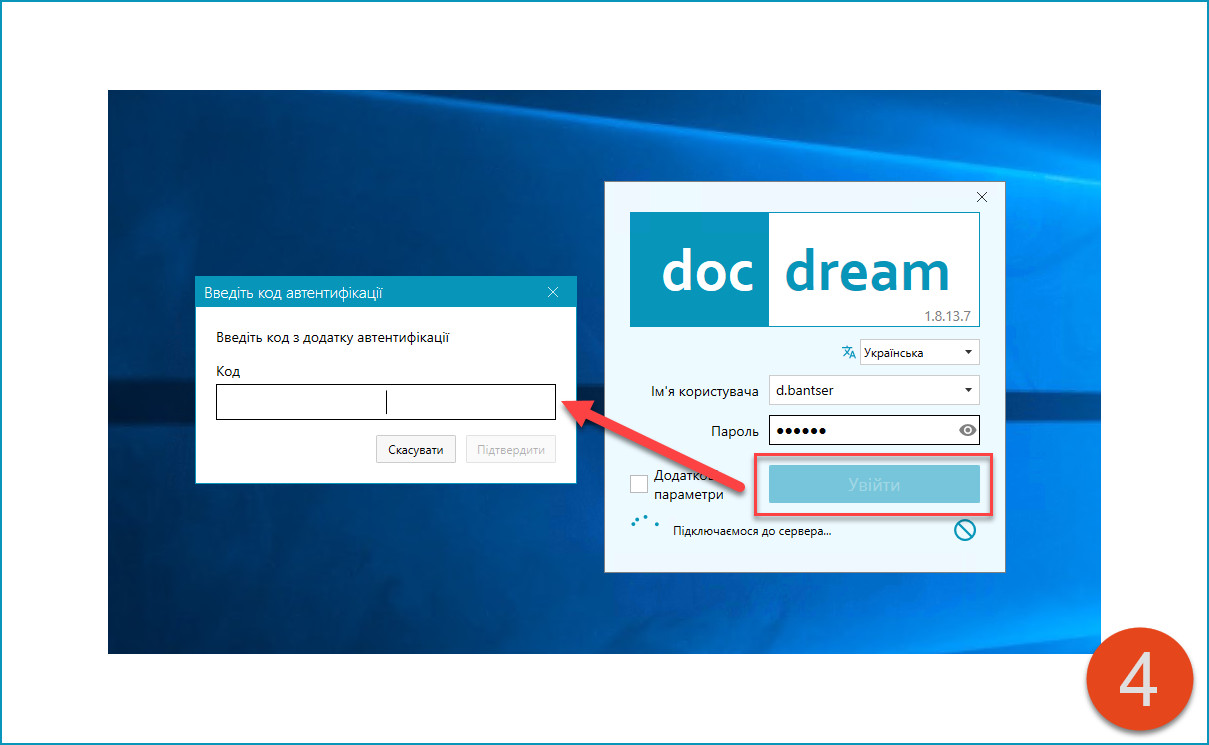
Якщо користувач вийде з DocDream та спробує зайти повторно, то ніякого QR-коду вже не буде. А буде маленька формочка, в якій потрібно внести 6-значний код, що в даний момент висвічується у мобільному додатку, який користувач собі встановив (див. скріншот 4). Але ж код змінюється кожну хвилину! Як мобільна аплікація "знає", який код у цю хвилину діє для входу в DocDream? Все пояснюється дуже просто: чорна магія.
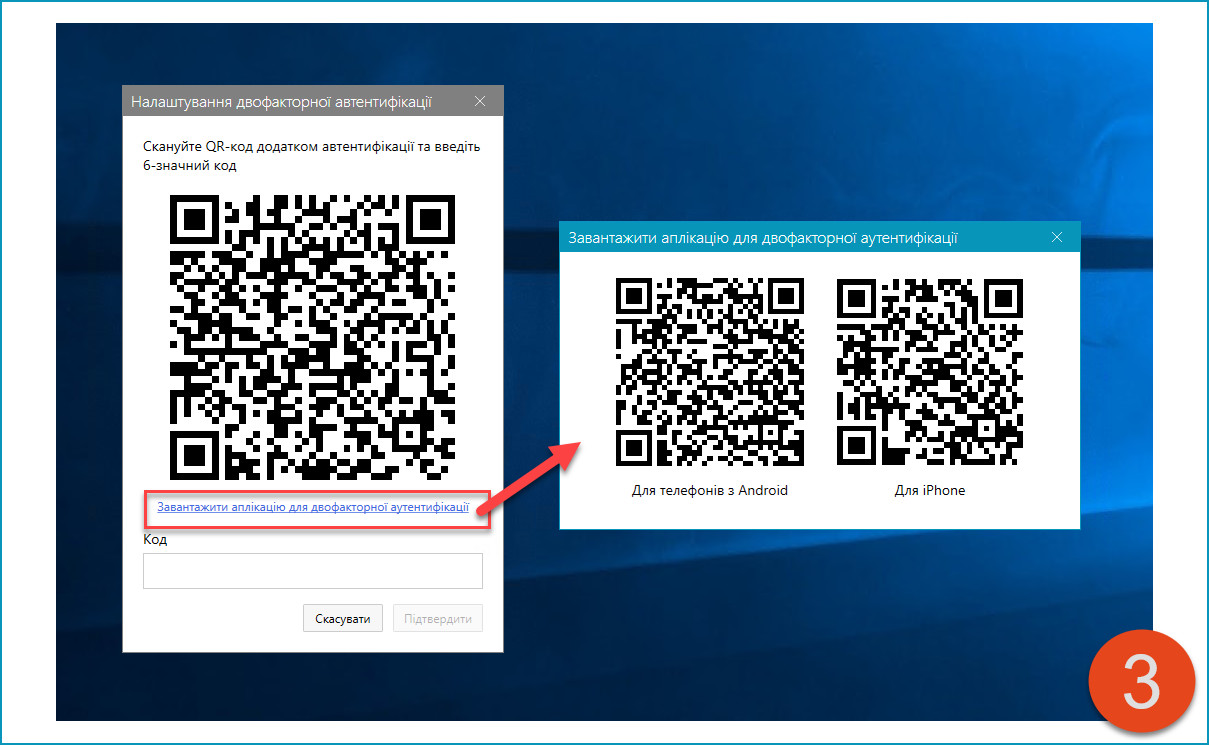
А що робити, якщо користувач загубив чи змінив телефон з автентифікатором, або видалив цей мобільний додаток? Без коду увійти в програму користувач точно не зможе. В такому випадку потрібно звернутися до найголовнішого адміністратора програми, у якого є права на налаштування інших користувачів. Адміністратор зможе скинути налаштування двофакторної автентифікації для такого невдахи, як це показано на скріншоті 5. І невдасі доведеться при повторній спробі входу у DocDream повторити всі кроки, описані вище (починаючи з другого скріншоту). В особливо важких випадках можна взагалі скасувати для користувача двофакторну автентифікацію при вході (просто обрати зі списку варіант "Не потрібно").